相机决定了用户「从哪里看」和「看到多大范围」。掌握透视相机和正交相机的区别,理解视锥体和裁剪面,就能精确控制 3D 场景的视觉呈现。
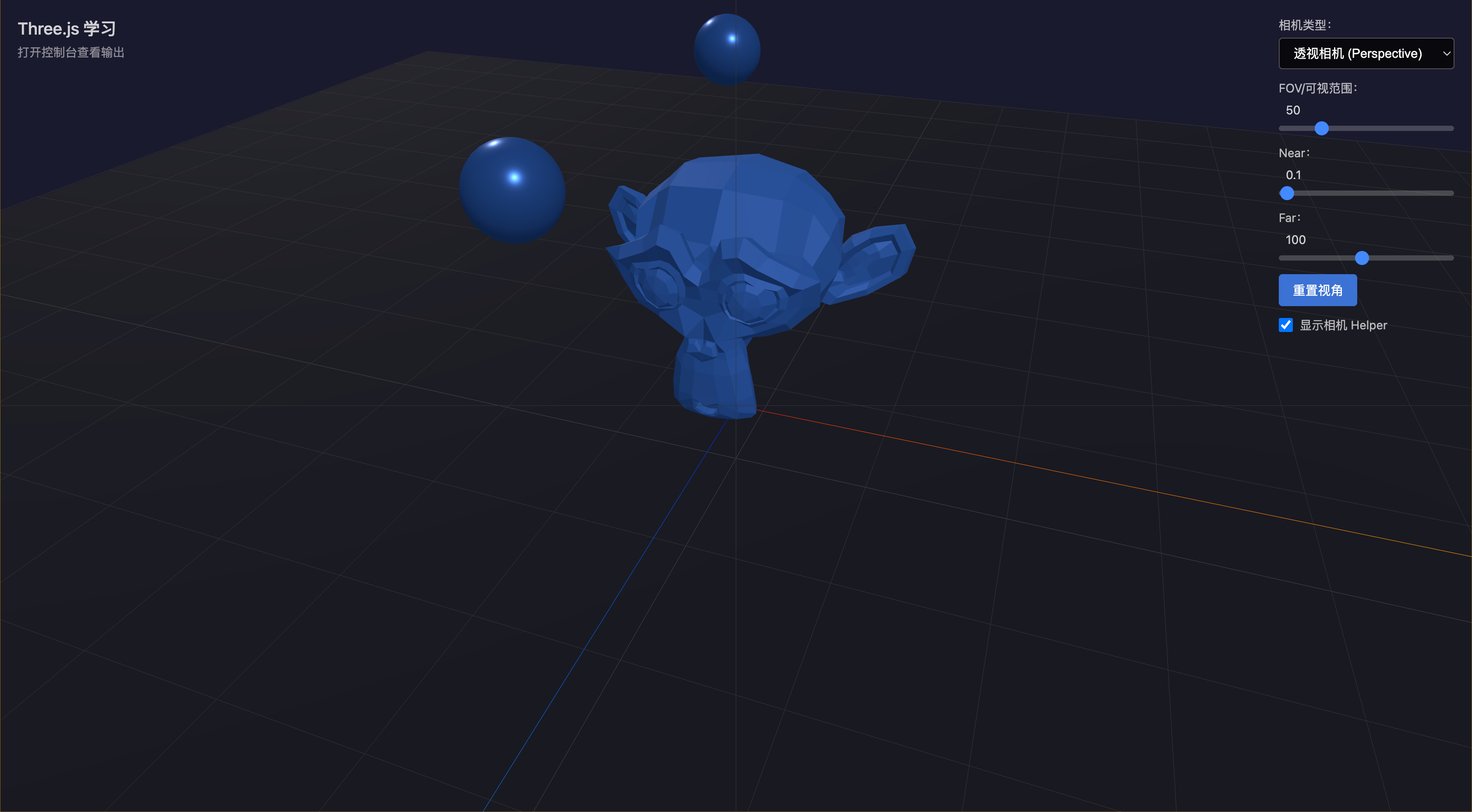
01 学习目标
本节课聚焦 Three.js 相机与控制系统:
- 区分透视相机(PerspectiveCamera)和正交相机(OrthographicCamera)
- 掌握 OrbitControls 轨道控制器的配置
- 理解相机参数(fov、aspect、near、far)的含义和影响
- 学会相机切换和参数调整
02 透视相机 vs 正交相机
| 特性 | 透视相机 | 正交相机 |
|---|---|---|
| 透视效果 | 近大远小 | 远近一样大 |
| 光线汇聚 | 从一个点发散 | 平行(不汇聚) |
| 视锥体形状 | 锥台(近小远大) | 长方体 |
| 适用场景 | 3D 游戏、真实感场景 | CAD、2D 游戏、UI |
/**
 * 透视相机 — 模拟人眼
 *
 * 近大远小,适合 3D 场景、游戏、真实感渲染。
 *
 * PerspectiveCamera(fov, aspect, near, far)
 *   fov    — 视场角(度),越大视野越广,透视变形越强
 *   aspect — 宽高比(宽/高),窗口变化时需要同步更新
 *   near   — 近裁剪面,比这更近的物体不显示
 *   far    — 远裁剪面,比这更远的物体不显示
 */
const perspectiveCamera = new THREE.PerspectiveCamera(50, aspect, 0.1, 100)
perspectiveCamera.position.set(5, 5, 10)
perspectiveCamera.lookAt(0, 0, 0)

/**
 * 正交相机 — 无透视效果
 *
 * 远近一样大,适合 CAD、建筑预览、2D 游戏、策略游戏俯视角。
 *
 * OrthographicCamera(left, right, top, bottom, near, far)
 *   left/right — 可视范围的左右边界
 *   top/bottom — 可视范围的上下边界
 *   near/far   — 近/远裁剪面
 *
 * 注意:需要保持宽高比与屏幕一致,否则物体会被拉伸变形
 */
const frustumSize = 10
const orthographicCamera = new THREE.OrthographicCamera(
  -frustumSize * aspect / 2,   // left
  frustumSize * aspect / 2,    // right
  frustumSize / 2,             // top
  -frustumSize / 2,            // bottom
  0.1,                         // near
  100                          // far
)
03 相机参数详解
| 参数 | 含义 | 透视相机 | 正交相机 |
|---|---|---|---|
| FOV | 视场角(视野角度) | 30°-120° | 无 |
| aspect | 宽高比 | 宽/高 | 宽/高 |
| near | 近裁剪面 | 比这更近不显示 | 比这更近不显示 |
| far | 远裁剪面 | 比这更远不显示 | 比这更远不显示 |
| frustumSize | 可视范围高度 | 无 | 控制可视范围 |
FOV 与透视变形
- FOV 小(如 30°)→ 视野窄(望远镜),物体看起来大,透视变形弱
- FOV 大(如 120°)→ 视野广(广角镜),物体看起来小,透视变形强
Near/Far 裁剪面
Near/Far 比值过大会导致深度精度下降(远处物体闪烁):
/**
 * Near/Far 最佳实践
 *
 * Near/Far 比值不要超过 1000:1
 *   太大 → 深度精度下降(远处物体 z-fighting)
 *   太小 → 近处或远处物体被裁掉
 *
 * 解决方案:对数深度缓冲
 *   renderer.logarithmicDepthBuffer = true
 *   近处精度高,远处精度低,完美解决超大范围场景
 */
renderer.logarithmicDepthBuffer = true  // 太空场景等超大范围
04 视锥体(Frustum)
视锥体是相机能看到的空间范围:
- 透视相机:锥台形状(金字塔被切掉顶部),光线从一个点发散 → 近大远小
- 正交相机:长方体形状,光线平行 → 远近一样大
/**
 * CameraHelper — 相机辅助可视化
 *
 * 显示相机的视锥体:
 *   - 近裁剪面(小矩形)
 *   - 远裁剪面(大矩形)
 *   - 连接线(表示视锥范围)
 *
 * 透视相机 Helper → 锥体(金字塔形)
 * 正交相机 Helper → 长方体(盒子形)
 */
const perspectiveHelper = new THREE.CameraHelper(perspectiveCamera)
scene.add(perspectiveHelper)

const orthographicHelper = new THREE.CameraHelper(orthographicCamera)
scene.add(orthographicHelper)
orthographicHelper.visible = false  // 默认隐藏
05 OrbitControls 轨道控制器
OrbitControls 让用户可以用鼠标交互控制相机视角:
/**
 * OrbitControls — 轨道控制器
 *
 * 让用户可以用鼠标拖拽旋转、缩放、平移视角
 *
 * 常用属性:
 *   enableDamping   — 启用阻尼(惯性),让旋转更平滑
 *   dampingFactor   — 阻尼系数(0~1),越小惯性越大
 *   target          — 控制器的焦点位置(相机围绕这个点旋转)
 *   enableZoom      — 是否允许缩放(默认 true)
 *   enableRotate    — 是否允许旋转(默认 true)
 *   enablePan       — 是否允许平移(默认 true)
 */
const controls = new OrbitControls(camera, canvas)
controls.enableDamping = true
controls.dampingFactor = 0.05
controls.target.set(0, 0, 0)
controls.enableZoom = true    // 滚轮缩放
controls.enableRotate = true  // 左键拖拽旋转
controls.enablePan = true     // 右键拖拽平移
06 相机切换与窗口自适应
/**
 * 窗口大小变化时,必须同步更新相机参数
 *
 * 透视相机:更新 aspect(宽高比)
 * 正交相机:更新 left/right(保持宽高比)
 * 否则画面会被拉伸变形
 */
window.addEventListener('resize', () => {
  const aspect = window.innerWidth / window.innerHeight

  // 透视相机:更新 aspect
  perspectiveCamera.aspect = aspect
  perspectiveCamera.updateProjectionMatrix()

  // 正交相机:更新 left/right
  orthographicCamera.left = -frustumSize * aspect / 2
  orthographicCamera.right = frustumSize * aspect / 2
  orthographicCamera.updateProjectionMatrix()
})
07 API 速查
| API | 用途 |
|---|---|
new THREE.PerspectiveCamera(fov, aspect, near, far) | 透视相机 |
new THREE.OrthographicCamera(l, r, t, b, near, far) | 正交相机 |
camera.updateProjectionMatrix() | 更新投影矩阵(参数修改后必须调用) |
new THREE.OrbitControls(camera, domElement) | 轨道控制器 |
controls.enableDamping = true | 启用阻尼惯性 |
controls.target.set(x, y, z) | 设置焦点位置 |
new THREE.CameraHelper(camera) | 相机视锥体可视化 |
new THREE.GridHelper(size, divisions) | 网格辅助线 |
new THREE.AxesHelper(size) | 坐标轴辅助 |
renderer.logarithmicDepthBuffer = true | 对数深度缓冲 |
08 复盘自测
你正在开发一个建筑设计预览工具,用户需要查看建筑的平面图(俯视视角),要求精确测量尺寸,不能有透视变形。应该选择哪种相机?为什么?
使用正交相机,因为它远近大小一样,没有透视变形,适合精确测量尺寸。
在你的场景中,近处的物体看起来特别大,远处的物体看起来特别小,透视效果太夸张了。你应该调整哪个参数?调大还是调小?为什么?
调小 FOV。FOV 越小,视野越窄(望远镜),物体看起来大,透视变形弱。FOV 越大,视野越广(广角镜),物体看起来小,透视变形强。
你正在做一个太空场景,有近处的飞船(距离 1 米)和远处的星球(距离 10000 米)。如果 Near 设为 0.01,Far 设为 100,会出现什么问题?如何解决?
Far = 100,但星球在 10000 米处,超出远裁剪面,星球不会被渲染。解决方案:(1) 增大 Far 覆盖星球距离;(2) 调整 Near 减小比值改善精度;(3) 使用对数深度缓冲
renderer.logarithmicDepthBuffer = true,近处精度高,远处精度低,完美解决超大范围场景。CameraHelper 显示的是一个长方体(不是锥体),这说明了什么?如果用户想调整可视范围,应该怎么操作?
正交相机 Helper 是长方体,说明没有透视效果。调整 frustumSize 可以改变可视范围大小。
透视相机的视锥体是一个锥台,正交相机的视锥体是一个长方体。这两种形状决定了什么?为什么透视相机看起来是「近小远大」的?
视锥体的形状决定了光线的汇聚方式,进而决定了远近物体的大小关系。透视相机光线从一个点发散,近处物体占满了窄的视锥体,远处物体只占宽的视锥体一小部分,所以看起来「近大远小」。
当用户调整浏览器窗口大小时,透视相机和正交相机分别需要更新什么参数?如果不更新,会出现什么问题?
透视相机更新 aspect(宽高比),正交相机更新 left/right。都是为了保持宽高比不变,避免画面变形。
09 大白话解释
透视相机 vs 正交相机
| 相机 | 大白话 |
|---|---|
| 透视相机 | 肉眼看世界——近的东西看起来大,远的东西看起来小,铁轨远处会汇聚成一点 |
| 正交相机 | 看工程图纸——不管你把图纸拿近还是拿远,上面的线条和尺寸比例永远不变 |
视锥体(Frustum)
视锥体就是相机的「视野范围」。想象你用手围成一个三角形放在眼前,你只能看到三角形里面的区域。
- FOV 越大,三角形的开口越大,能看到的范围越广
- Near/Far 就是三角形的前后边界——太近或太远的东西都看不到
- 透视相机的三角形是「近小远大」的锥台
- 正交相机的三角形变成了「远近一样大」的长方体
OrbitControls
OrbitControls 就像给相机装了一个「旋转木马」:
- 相机围绕一个中心点(target)旋转,就像木马绕着中心柱转
- 鼠标拖拽 = 旋转木马
- 滚轮 = 拉近或推远相机
enableDamping= 给木马加惯性,松手后慢慢减速
10 课后作业
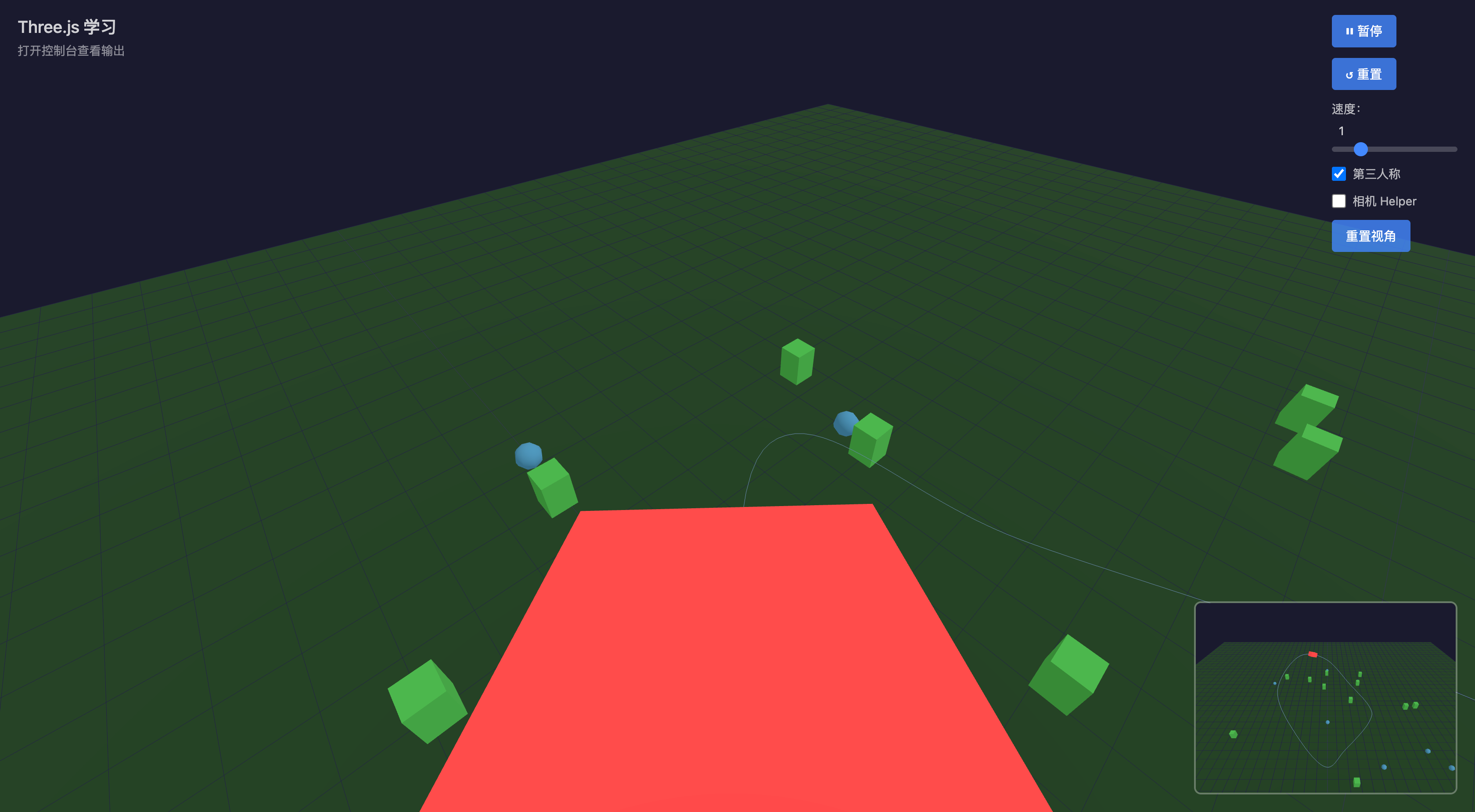
作业名称:GSAP 相机路径动画
作业目标
- 学会用 GSAP 控制相机沿路径移动
- 实现一个"过山车"相机漫游效果
- 理解 timeline 和关键帧动画
作业要求
- 相机沿预设路径平滑移动(30 分)
- 相机始终看向目标点(20 分)
- 可以循环播放或手动触发(20 分)
- 速度可调节(15 分)
- 路径可视化(15 分)
参考代码:src/homework/05-cameras-gsap-path/main.ts
实现效果
本文是 Three.js + GLSL + WebGPU 学习系列的第 5 篇笔记。课程评分:9.8/10。