HTML-in-Canvas 是由 Chrome 团队发起、在 WICG 下孵化的 Web 标准提案——让
<canvas>的子元素从"不可见的 fallback"变成"可布局、可绘制、可交互的离屏 HTML 图层"。这意味着 DOM 首次成为 GPU 渲染管线的一等公民。
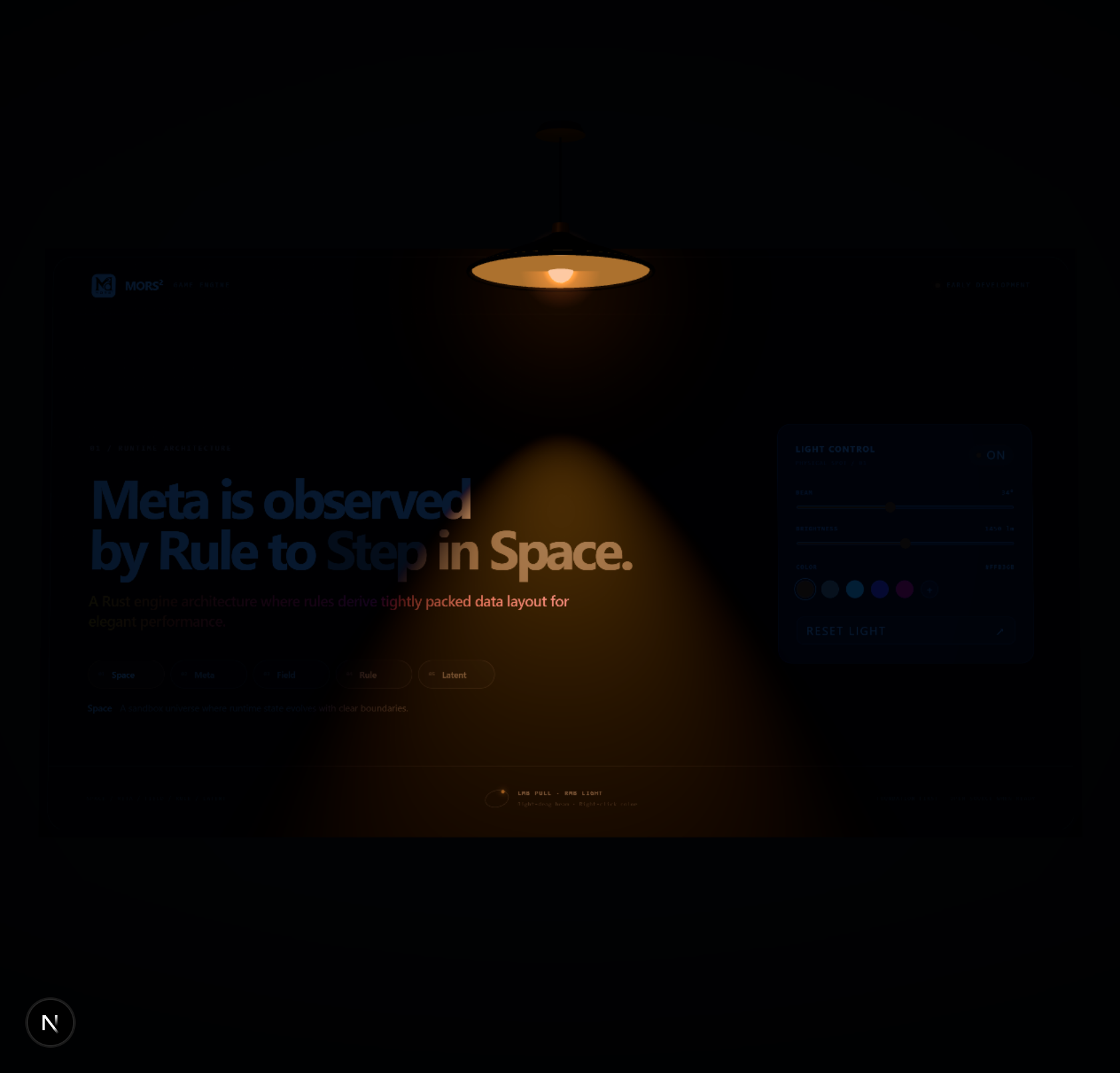
MORS² 吊灯实验——真实 HTML 页面作为 Three.js 纹理,被聚光灯照亮并随 Verlet 物理摆动
01 提案背景
这是什么?
HTML-in-Canvas 要解决的核心问题:在 Canvas(2D 或 WebGL/WebGPU)中绘制真实的 HTML 元素,并且这些元素是"活的"——可输入、可交互、可访问。
在此之前,开发者只能用以下几种"曲线救国"的方式:
| 方案 | 原理 | 局限 |
|---|---|---|
html2canvas | 遍历 DOM 手动绘制 | 保真度差、不支持交互、性能差 |
SVG foreignObject | 借 SVG 渲染再栅格化 | 跨域限制多、无交互、单次快照 |
| DOM overlay | 用绝对定位的 DOM 盖在 Canvas 上 | 3D 场景中无法做透视/扭曲/shader |
HTML-in-Canvas 的思路完全不同:让 canvas 的子元素本身参与布局和渲染,浏览器直接把它们画进画布。
提案状态
| 信息 | 内容 |
|---|---|
| 提案仓库 | WICG/html-in-canvas |
| Chrome 官方公告 | Origin Trial 博文 |
| 社区文档站 | html-in-canvas.dev |
| 源试用阶段 | Chrome 148–150 |
| 体验方式 | Chrome Canary 149+,开启 chrome://flags/#canvas-draw-element |
| 标准化阶段 | Explainer / 开发者试用期 |
| 其他浏览器 | Firefox 与 Safari 尚未宣布实现计划 |
02 三个核心原语
HTML-in-Canvas 的 API 设计非常精简,只有三个核心概念:
| 原语 | 归属 | 作用 |
|---|---|---|
layoutsubtree 属性 | <canvas> 元素 | 让子元素参与布局与命中测试,但不直接显示 |
drawElementImage() / texElementImage2D() / copyElementImageToTexture() | 2D / WebGL / WebGPU 上下文 | 把子元素绘制进画布或上传为纹理 |
paint 事件 | <canvas> 元素 | 子元素渲染变化时触发,是所有绘制的入口 |
另有两个配套能力:
requestPaint()— 强制触发一次 paintcaptureElementImage()— 生成可转移(Transferable)的ElementImage快照供 Worker 使用
03 三步工作流
第 1 步 声明          第 2 步 绘制             第 3 步 同步
<canvas layoutsubtree>  canvas.onpaint = () => {    form.style.transform =
  <form id="form">        t = ctx.drawElementImage(    t.toString();
    ...                   form, 0, 0);               // 命中测试/无障碍
  </form>                 }
</canvas>
第 3 步最容易被忽略:浏览器的事件分发、无障碍、IntersectionObserver 都依赖元素的 DOM 位置。drawElementImage() 返回的 DOMMatrix 必须写回 element.style.transform,否则点击位置会错位。
最小可运行示例
<canvas id="canvas" style="width:400px; height:200px;" layoutsubtree>
  <form id="form_element">
    <label for="name">姓名:</label>
    <input id="name" type="text">
  </form>
</canvas>
<script>
  const canvas = document.getElementById('canvas');
  const ctx = canvas.getContext('2d');

  canvas.onpaint = () => {
    ctx.reset();
    // 把 HTML 画进 Canvas,并拿到同步矩阵
    const transform = ctx.drawElementImage(form_element, 0, 0);
    // 同步 DOM 位置,保证点击/输入/无障碍正常
    form_element.style.transform = transform.toString();
  };

  // 画布网格对齐设备像素比,防止模糊
  new ResizeObserver(([entry]) => {
    canvas.width  = entry.devicePixelContentBoxSize[0].inlineSize;
    canvas.height = entry.devicePixelContentBoxSize[0].blockSize;
  }).observe(canvas, { box: 'device-pixel-content-box' });

  canvas.requestPaint(); // 首帧触发
</script>
运行后你会看到一个真正可输入的 <input> 被绘制在 Canvas 里——这就是它与截图方案的本质区别。
drawElementImage 四种重载
与 drawImage() 完全同构:
| 签名 | 说明 |
|---|---|
(el, dx, dy) | 绘制到 (dx, dy),保持屏幕比例自动缩放 |
(el, dx, dy, dw, dh) | 绘制并缩放到目标尺寸 |
(el, sx, sy, sw, sh, dx, dy) | 绘制源元素的子矩形 |
(el, sx, sy, sw, sh, dx, dy, dw, dh) | 源子矩形缩放到目标矩形 |
返回值一律是 DOMMatrix(用于第 3 步同步)。
04 进阶用法
动画驱动:requestPaint
paint 只在子元素渲染变化时触发。想做持续动画(如旋转 HTML 标签),主动申请重绘:
canvas.onpaint = (e) => {
  ctx.reset();
  ctx.save();
  ctx.translate(200, 100);
  ctx.rotate(theta);            // 画布 CTM 参与绘制,CSS transform 不参与
  const t = ctx.drawElementImage(el, -el.offsetWidth / 2, -el.offsetHeight / 2);
  el.style.transform = t.toString();
  ctx.restore();
  theta += 0.01;
  canvas.requestPaint();        // 链式触发下一帧
};
canvas.requestPaint();          // 启动
WebGL 纹理上传
const gl = canvas.getContext('webgl');
const tex = gl.createTexture();

canvas.onpaint = () => {
  gl.bindTexture(gl.TEXTURE_2D, tex);
  gl.texElementImage2D(gl.TEXTURE_2D, 0, gl.RGBA, gl.RGBA, gl.UNSIGNED_BYTE, form_element);
  gl.texParameteri(gl.TEXTURE_2D, gl.TEXTURE_MIN_FILTER, gl.LINEAR);
};
之后把 tex 当普通纹理用:贴到立方体、平面、甚至经过自定义 shader 处理(CRT 滤镜、折射、扭曲)。
WebGPU 纹理上传
canvas.onpaint = () => {
  device.queue.copyElementImageToTexture(element, { texture: gpuTexture });
};
Worker + OffscreenCanvas 渲染
核心:ElementImage 是 Transferable 对象,可零拷贝转移给 Worker。
// 主线程
canvas.onpaint = () => {
  const img = canvas.captureElementImage(form_element);   // 快照
  worker.postMessage({ elementImage: img }, [img]);        // 转移到 Worker
};
worker.onmessage = ({ data }) => {
  form_element.style.transform = data.transform.toString(); // 同步回 DOM
};

// Worker 内
self.onmessage = (e) => {
  if (e.data.elementImage) {
    octx.reset();
    const t = octx.drawElementImage(e.data.elementImage, 100, 0);
    self.postMessage({ transform: t });
  }
};
适合大型可视化大屏、游戏 UI 等主线程敏感场景。
05 框架/引擎集成
各大 3D 引擎已经在跟进:
| 框架 | API | 文档 |
|---|---|---|
| Three.js | THREE.HTMLTexture | 官方文档(实验性) |
| PlayCanvas | pc.Texture + setSource(htmlElement) | PlayCanvas 指南 |
| PixiJS | rendering.HTMLSource | PixiJS 文档 |
| Babylon.js | DynamicTexture / HTML Texture | Babylon.js 指南 |
| Remotion | <HtmlInCanvas> 组件 | Remotion 文档 |
| CanvasUI | 组件库(React/Vue/Solid/原生) | canvasui.dev |
Three.js 用法示例:
const material = new THREE.MeshBasicMaterial();
material.map = new THREE.HTMLTexture(uiElement);   // 传入 DOM 元素
const mesh = new THREE.Mesh(new THREE.BoxGeometry(1, 1, 1), material);
scene.add(mesh);
06 优缺点分析
优点
| 能力 | 说明 |
|---|---|
| 原生渲染保真 | 浏览器排版引擎直出:连字、RTL、亚像素渲染、复杂换行全部正确 |
| 无障碍内置 | 绘制元素本身就是 fallback 内容,无障碍树与屏幕内容天然一致 |
| 交互完整保留 | 表单输入、文本选择、复制粘贴、右键菜单、页内查找在 3D 纹理上依然可用 |
| 三种上下文统一 | 一套 API 覆盖 2D / WebGL / WebGPU |
| Worker 渲染 | ElementImage 可转移,大型 UI 可在 OffscreenCanvas + Worker 中渲染 |
| DevTools 可调试 | 可直接在 Elements 面板检查画布内元素,改 CSS 立即反映到 3D 纹理 |
| 可索引/可翻译 | 爬虫与 AI 代理可读取 3D 场景中的文本,浏览器翻译功能可用 |
| 生态已启动 | Three.js、PlayCanvas、PixiJS、Babylon.js 均已支持 |
缺点与局限
| 局限 | 影响 |
|---|---|
| 仅 Chromium 系可用 | Firefox/Safari 未表态,跨浏览器项目需 polyfill 或降级方案 |
| 实验阶段 | API 签名、行为细节仍可能调整,跟进成本高 |
| 需要手动同步 transform | 尤其 3D 场景中 MVP 矩阵转 CSS transform 的数学较繁琐 |
| 滚动性能模型 | 画布内滚动由 JS 驱动,大列表性能不如原生 DOM 滚动 |
| 跨源限制 | 跨域 iframe / 媒体等不可绘制 |
| 打破心智模型 | “CSS transform 不参与绘制"等规则与直觉相反 |
07 跨浏览器策略:Polyfill
three-html-render 实现了完整 WICG API 面:原生 texElementImage2D 可用时走快速路径,否则用 SVG foreignObject 栅格化兜底,Safari/Firefox/iOS 全覆盖。
检测原生 API 是否可用:
const nativeSupported = typeof HTMLCanvasElement.prototype.drawElementImage === 'function'
  || typeof WebGLRenderingContext.prototype.texElementImage2D === 'function';
Three.js 集成:
<script type="importmap">
{ "imports": {
    "three": "https://cdn.jsdelivr.net/npm/three@0.170.0/build/three.module.js",
    "three-html-render/polyfill": "https://cdn.jsdelivr.net/npm/three-html-render/dist/polyfill.mjs",
    "three-html-render/renderer": "https://cdn.jsdelivr.net/npm/three-html-render/dist/renderer.js"
}}
</script>
<script type="module">
  import { installHtmlInCanvasPolyfill } from 'three-html-render/polyfill';
  import { ThreeHTMLRenderer } from 'three-html-render/renderer';
  installHtmlInCanvasPolyfill();           // 原生可用则自动走原生

  const htmlRenderer = new ThreeHTMLRenderer();
  htmlRenderer.connect(canvas, camera, threeRenderer);
  htmlRenderer.addObject(document.getElementById('ui'), mesh);
  // 每帧 htmlRenderer.update() —— 纹理上传 + DOM 覆盖层定位 + 事件分发全自动
</script>
08 踩坑清单
- 实验性 API:Chrome 148–150 处于 Origin Trial,实现细节可能变化,不要用于生产环境的核心路径。
- 直接子元素约束:
drawElementImage()的目标必须是<canvas>的直接子元素,且不能display: none。 - 源元素的 CSS transform 会被忽略:绘制时只应用画布自身的 CTM;transform 仅影响命中测试。想移动画面请用画布坐标系。
- 溢出裁剪:布局溢出与墨水溢出都会被裁剪到元素的 border box,阴影会被切掉。
- paint 事件中的 DOM 修改下一帧才生效:paint 内先
ctx绘制(本帧可见),再改 DOM(下帧快照)。 - 多个 canvas 时 paint 按逆树序触发:后代先于祖先,嵌套 canvas 时注意顺序。
- 快照时序:paint 事件外调用
drawElementImage()使用的是上一帧快照;首次快照前调用会抛异常。 - 跨源内容不可绘制:跨域 iframe、已访问链接样式、自动填充内容、拼写检查标记等出于隐私保护不会渲染。
- 滚动与动画不能独立于 JS:画布内容由 JS 驱动,滚动无法像普通 DOM 那样由合成器线程独立完成。
- DPR 处理是必做项:画布网格必须对齐
devicePixelContentBoxSize,否则文字发虚。 texElementImage2D建议配合LINEAR过滤:文字渲染才平滑。
09 课后作业:悬挂聚光灯 3D 场景
作业目标:实现一个"悬挂聚光灯照亮 HTML 表面"的交互式 3D 场景,对标 AwardWebsites 中新增的 html-in-canvas-light demo:HTML-in-Canvas 渲染 + Three.js 3D + Verlet 钟摆物理 + 完整鼠标交互。
参考实现
本项目已在 AwardWebsites 仓库新增了一个完整可运行的参考实现——src/demos/html-in-canvas-light(复刻自 GitHub 上的 HTML-Light-Demo / MORS² 悬挂聚光灯实验)。它结构清晰,从"初始化"到"运行时"完美对应本文前三章的三步工作流,是作业的最佳范本:
| 源码文件 | 职责 | 对应理论 |
|---|---|---|
index.tsx | 场景搭建、Verlet 物理、鼠标交互、灯光同步 | 03 三步工作流 / 04 进阶用法 |
page-surface.tsx | 悬挂在灯下的 HTML 表面(可交互控制面板) | 02 三个核心原语 |
config.ts | 灯光参数与概念文案配置 | — |
compatibility.ts | 三条渲染路径兼容 + paint record 竞态兜底 | 07 跨浏览器策略 |
技术架构(三个 useEffect 即完整闭环):
- 初始化:给 canvas 加上
layoutsubtree,动态导入three-html-render/polyfill安装 polyfill,再安装纹理上传兼容层;原生 API 可用时自动走快速路径。 - 场景搭建:创建 Three.js 场景,用
HTMLTexture(pageSource)把真实的 HTML 控制面板作为纹理贴到平面网格上;用InteractionManager把按钮/滑杆/色板等 DOM 事件转发给 HTML-in-Canvas 表面。 - 状态同步:灯光状态(开光/亮度/光束角/颜色)变化时,同步写入聚光灯、点光源、自发光材质、光晕精灵与灯罩底面。
实现要点
重力 -9.81 · 固定物理步长 1/120 · 阻尼 pulling ? 0.985 : 0.9948

物理:约束 Verlet 钟摆
  位置差即速度(position - previous)
  拖拽 = 在指针方向上施加无形的弹簧力
  每帧把绳索长度约束回 ropeLength(anchor 固定于天花板)

交互矩阵:
  左键拖拽    承灯摇摆 + 惯性释放(松手保留动量)
  右键拖拽    横向调整光束角度(16°–58°)
  右键单击    循环切换 5 种预设灯光颜色
  双击        重置灯光与摆动
惯性释放关键:松手时把当前动量、指针动量、回弹冲量三者叠加,再按拖拽强度线性放大,招牌自然甩出去(见 onPointerUp)。
空闲感知:场景稳定后自动休眠(stableFrames >= 80 停止 requestAnimationFrame),避免持续占用 GPU;任何交互或 paint 事件都会 wake() 唤醒——这是性能最关键的一环。
兼容性兜底:捕获 Chrome 抛出的 “No cached paint record”(InvalidStateError),请求重绘并延迟一拍把纹理标记为 needsUpdate 自动重试,且最多重试 60 次,避免竞态打断渲染循环。
验收标准
| 验收项 | 说明 |
|---|---|
| HTML 纹理渲染 | 真实 DOM 控制面板作为 Three.js 纹理(layoutsubtree + HTMLTexture) |
| Verlet 钟摆物理 | 固定步长累计器、重力、阻尼、距离约束迭代 |
| 拖拽交互 | 左键 PULL + 惯性释放;右键光束/循环换色;双击重置 |
| DOM 交互 | 画布内按钮、滑杆、色板可点击/拖动(InteractionManager 转发) |
| 实时内容 | 灯光参数实时可调,paint 事件驱动纹理自动刷新 |
| 兼容性 | 原生 API 优先 + polyfill 兜底 + paint record 竞态重试 |
| 性能 | 稳定后休眠停帧,避免持续 GPU 占用 |
运行方式
在 AwardWebsites 仓库安装依赖并启动开发服务器后,访问 /demo/html-in-canvas-light 即可交互体验;加载期间内置静态 MorsLightPreview 作为兜底,原生/polyfill 双路径均可用。
10 应用场景展望
- 图表/可视化:legend、多行坐标轴标签、富文本 tooltip 直接用 HTML+CSS 写,不再手撕 Canvas 文本排版;无障碍图表成为可能。
- 游戏 UI 与 HUD:用 DOM 写游戏菜单、终端、对话框,渲染进 WebGL/WebGPU 场景,原生支持键盘导航与屏幕阅读器。
- 创意营销页:网页整体"碎裂"“折射"“CRT 化"等 shader 效果可以作用于活的页面。
- 设计工具与文档应用:Figma/Google Docs 类应用的画布内组件获得原生无障碍与页内查找。
- 媒体导出:海报生成、分享卡片、视频帧导出从"截图库"变成原生 API 路线。
- 3D/WebXR 界面:VR 浮空面板、AR 贴地 UI 使用真实 DOM 构建,复杂排版免费获得。
11 API 速查表
HTMLCanvasElement
  ├─ layoutsubtree 属性          子元素参与布局/命中测试
  ├─ onpaint / PaintEvent        changedElements: FrozenArray<Element>
  ├─ requestPaint()              强制下一帧触发 paint
  ├─ captureElementImage(el)     → ElementImage(Transferable)
  └─ getElementTransform(el, T)  → DOMMatrix(3D 场景同步用)

CanvasRenderingContext2D / OffscreenCanvasRenderingContext2D
  └─ drawElementImage(el, dx, dy [, dw, dh] / [sx..dh])   → DOMMatrix

WebGLRenderingContext
  └─ texElementImage2D(target, level, internalformat, format, type, element)

GPUQueue
  └─ copyElementImageToTexture(source, destination)

ElementImage  (Window + Worker, Transferable)
  ├─ width / height
  └─ close()
12 复盘自测
HTML-in-Canvas 的三个核心原语是什么?各自的作用?
layoutsubtree(让 canvas 子元素参与布局)、drawElementImage/texElementImage2D/copyElementImageToTexture(绘制到 2D/WebGL/WebGPU 上下文)、paint事件(子元素渲染变化时触发)。三步工作流中,第 3 步 transform 同步为什么必不可少?
浏览器的事件分发、无障碍、IntersectionObserver 都依赖元素的 DOM 位置。如果不同步 transform,点击命中测试会错位,输入框无法聚焦,屏幕阅读器也无法正确定位。
源元素的 CSS transform 会影响绘制结果吗?为什么?
不会。绘制时只应用画布自身的 CTM(坐标系变换),源元素的 CSS transform 仅影响命中测试。想移动画面应该用
dx/dy参数或ctx.translate。WebGL 场景中,HTML 纹理如何做交互同步?
MVP 矩阵决定元素在屏幕上的位置,需要把 MVP 矩阵转换为 CSS transform 写回 DOM。官方推荐
canvas.getElementTransform()辅助校准,或使用 ThreeHTMLRenderer 等库自动处理。如何检测浏览器是否原生支持 HTML-in-Canvas?
检查
HTMLCanvasElement.prototype.drawElementImage或WebGLRenderingContext.prototype.texElementImage2D是否为函数。
参考资料
- WICG/html-in-canvas 提案 Explainer
- Chrome 官方博客:HTML-in-Canvas API Origin Trial
- html-in-canvas.dev 社区文档站
- awesome-html-in-canvas 案例合集
- three-html-render polyfill
- HTML-Light-Demo 参考实现
本文是「前端杂记」系列的第 1 篇。HTML-in-Canvas 处于快速演进期,API 细节以 WICG 仓库为准。